Mango Office
Как подключить коллтрекинг Mango Office к Kvality: вебхук на конец звонка, ClientID Яндекс.Метрики и запись разговоров для AI-анализа.
Шаг 1. Получите вебхук в Kvality
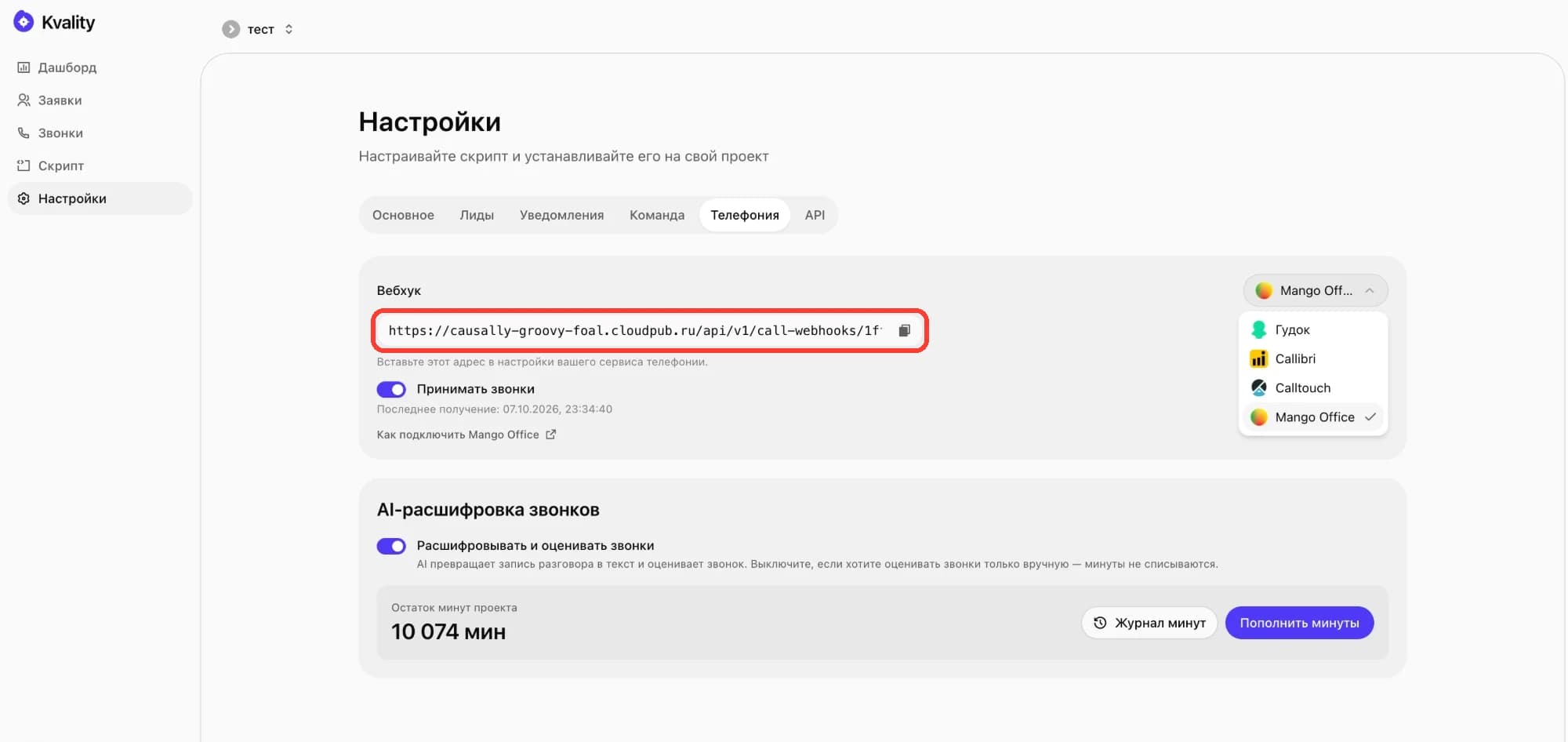
Откройте проект в кабинете → Настройки → Телефония, выберите Mango Office и скопируйте адрес вебхука (он выделен на скриншоте).
Шаг 2. Откройте API коллтрекинга в Mango
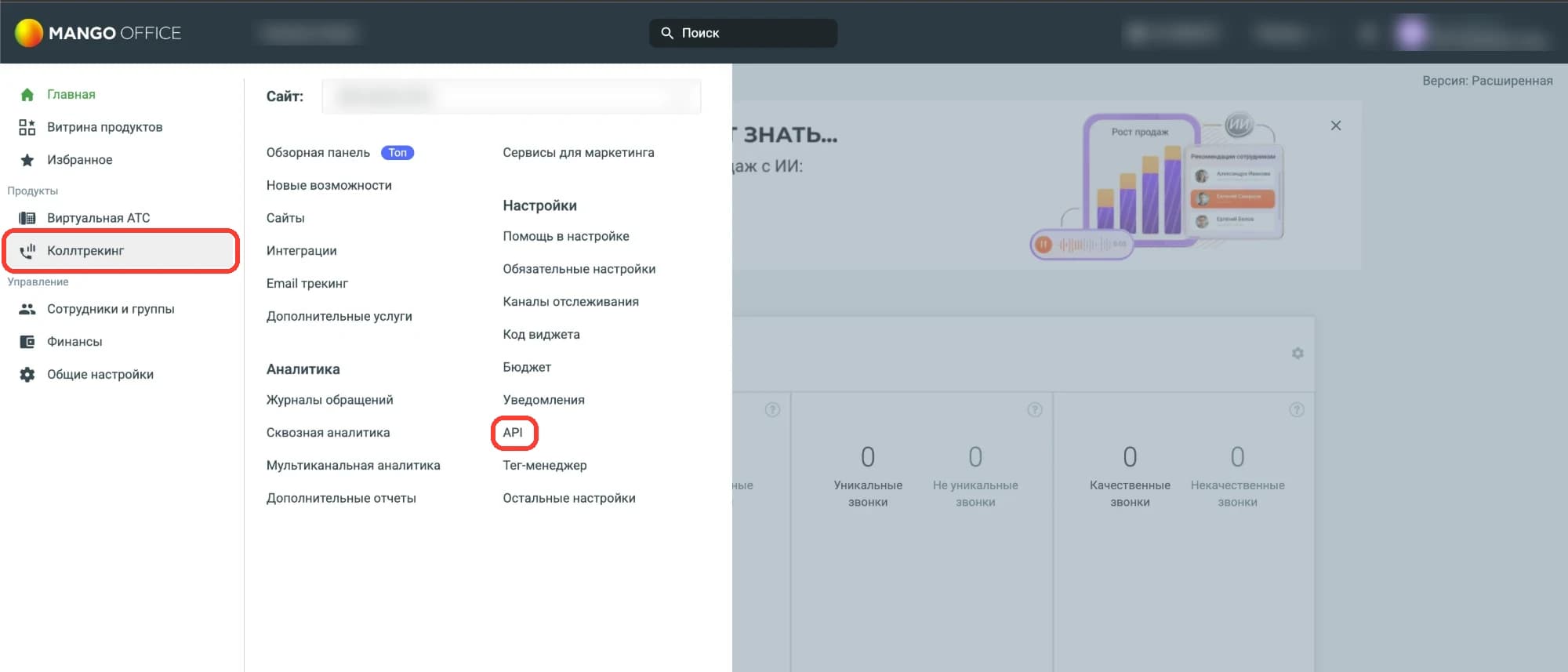
В личном кабинете Mango Office перейдите в Коллтрекинг → API.
Шаг 3. Добавьте вебхук
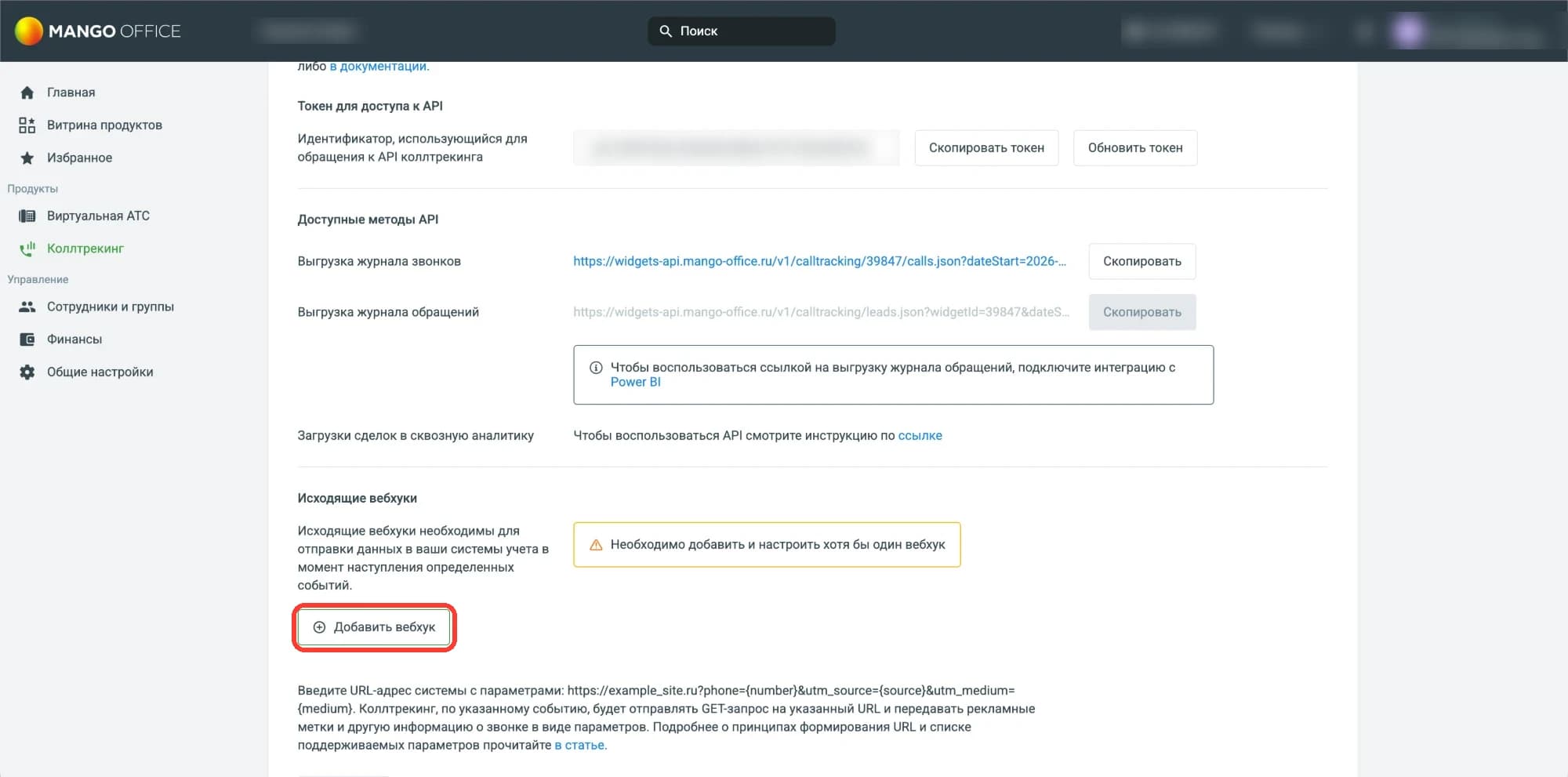
На странице в блоке «Исходящие вебхуки» нажмите «Добавить вебхук».
Шаг 4. Выберите событие и создайте вебхук
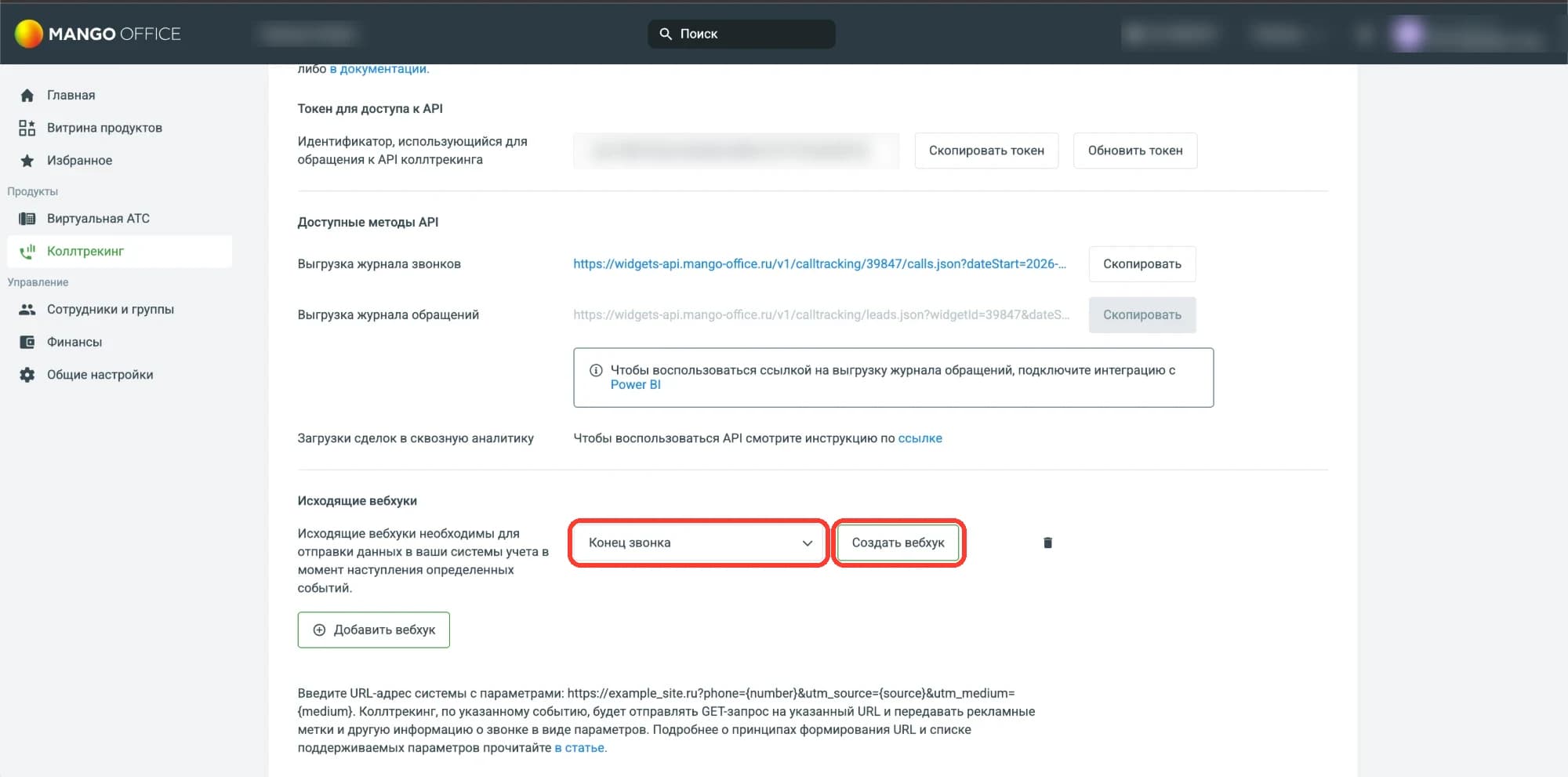
Выберите событие «Конец звонка» и нажмите «Создать вебхук».
Шаг 5. Вставьте адрес и выберите параметры
В открывшемся окне:
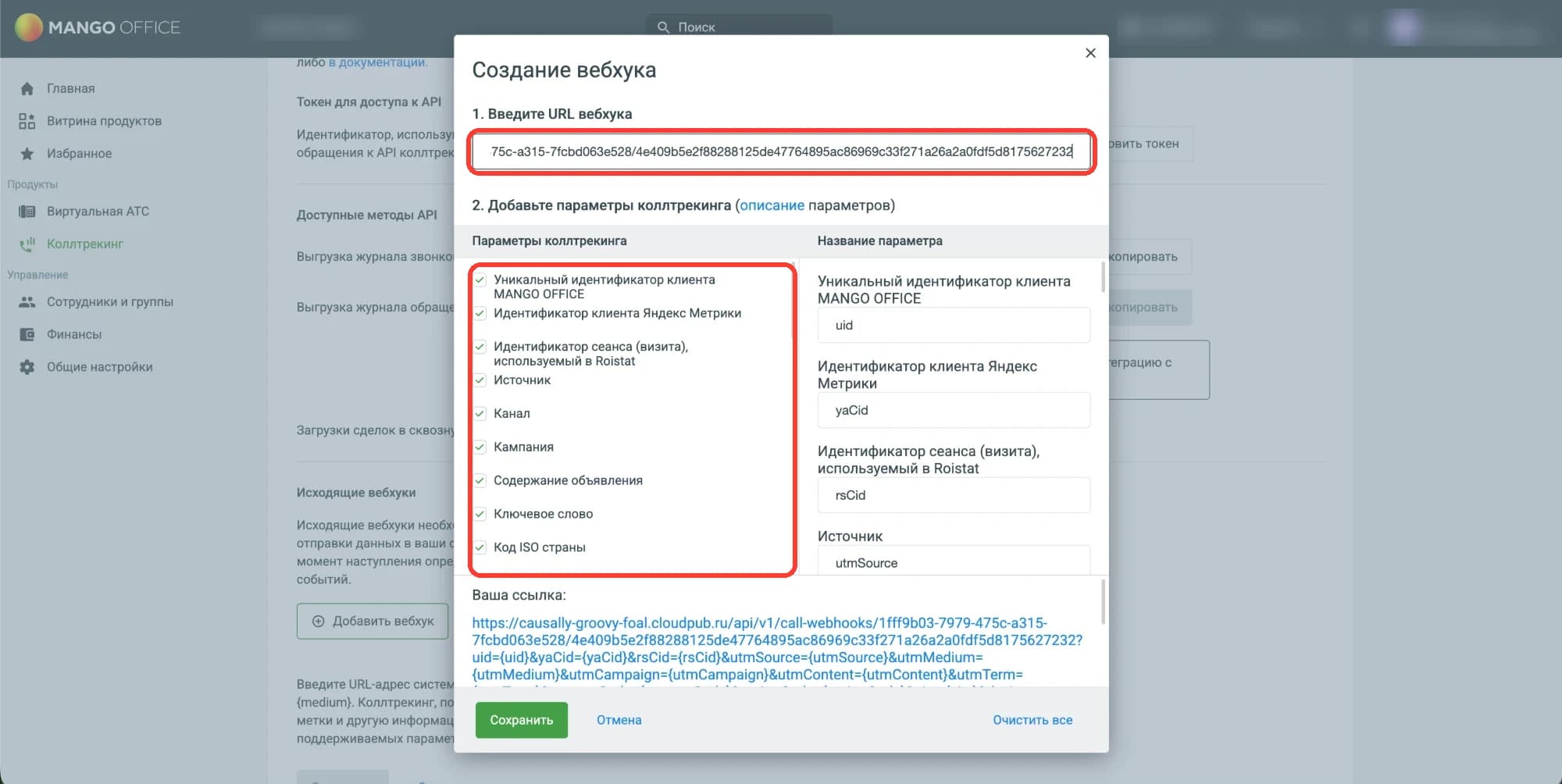
- Вставьте скопированный адрес в поле «Введите URL вебхука».
- В списке «Параметры коллтрекинга» оставьте отмеченными все параметры. Кнопку «Очистить все» не нажимайте.
Шаг 6. Проверьте вебхук
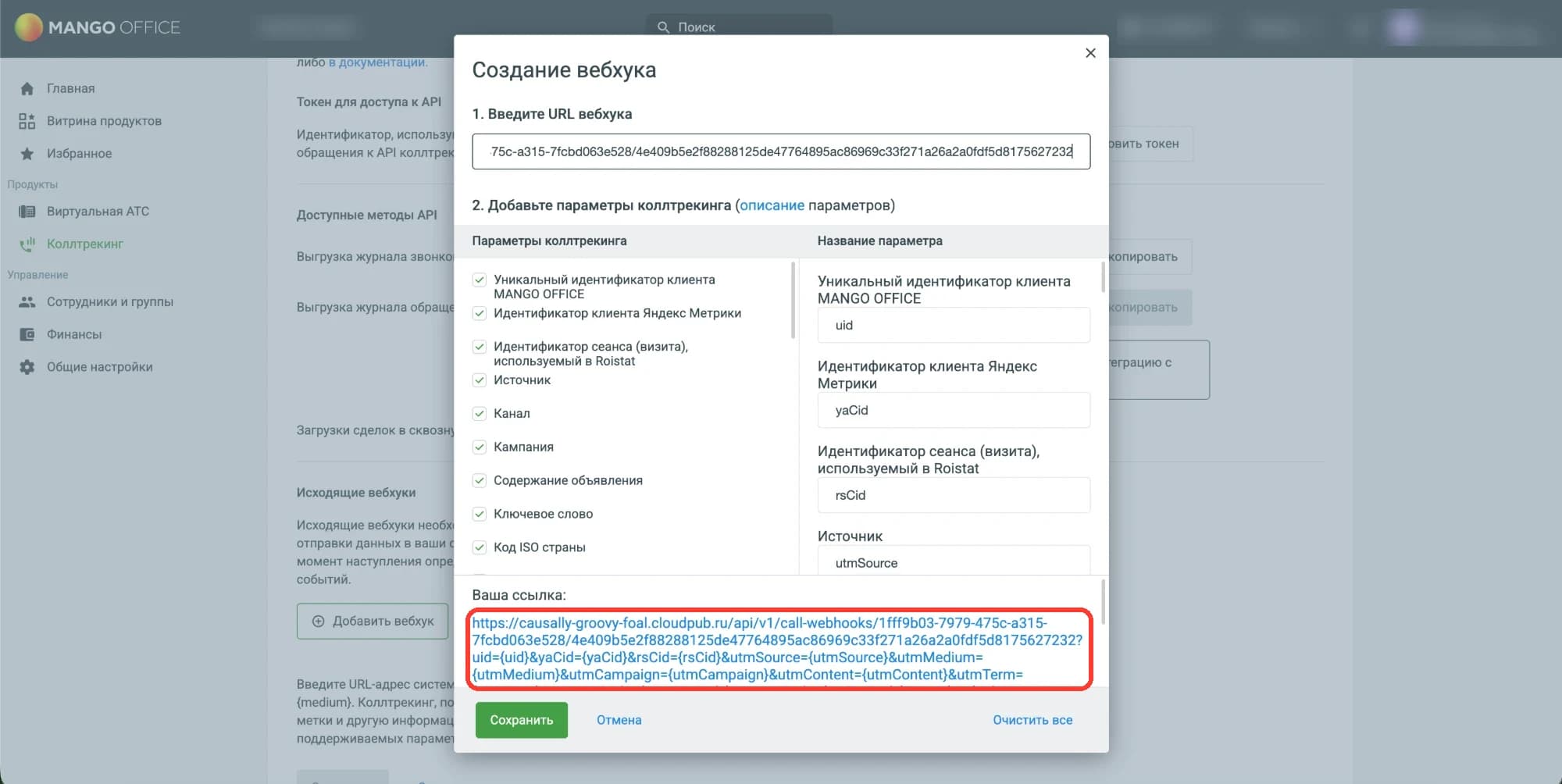
Внизу окна под надписью «Ваша ссылка» нажмите на ссылку — в Kvality отправится тестовый звонок.
Откроется страница с ответом, как на скриншоте ниже. Если вы видите "ok":true — всё в порядке.

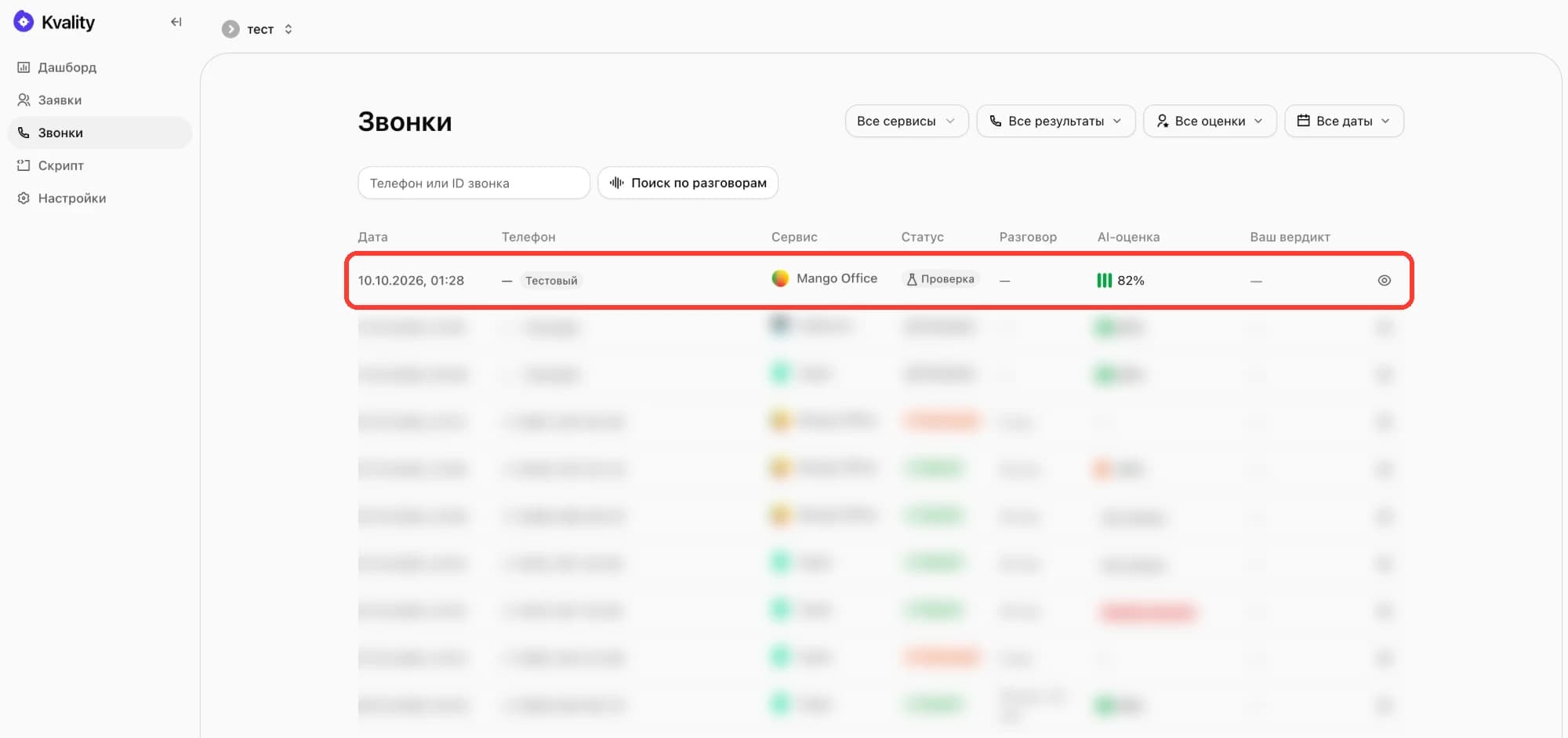
Затем откройте в Kvality раздел Звонки: там появится тестовый звонок Mango Office со статусом «Проверка» — значит, вебхук подключён.
Шаг 7. Сохраните вебхук
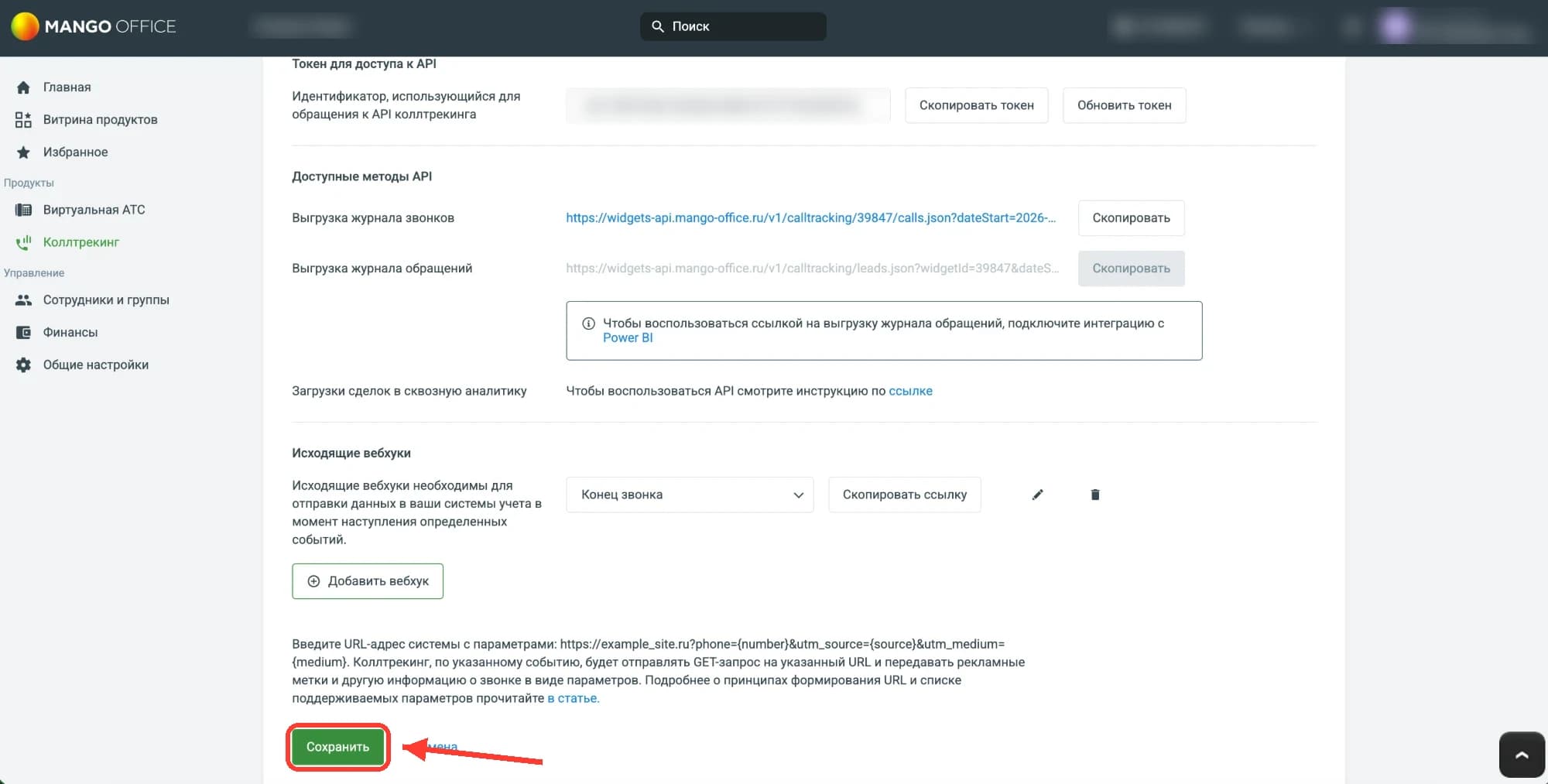
Вернитесь в окно Mango и нажмите «Сохранить». Вебхук появится в списке исходящих вебхуков, и новые звонки начнут поступать в Kvality.
Запись разговоров
Чтобы звонки расшифровывались и проходили AI-анализ, в Mango Office должна быть подключена запись разговоров. Это платная услуга Mango.
Включается она в разделе Виртуальная АТС → Записи разговоров.
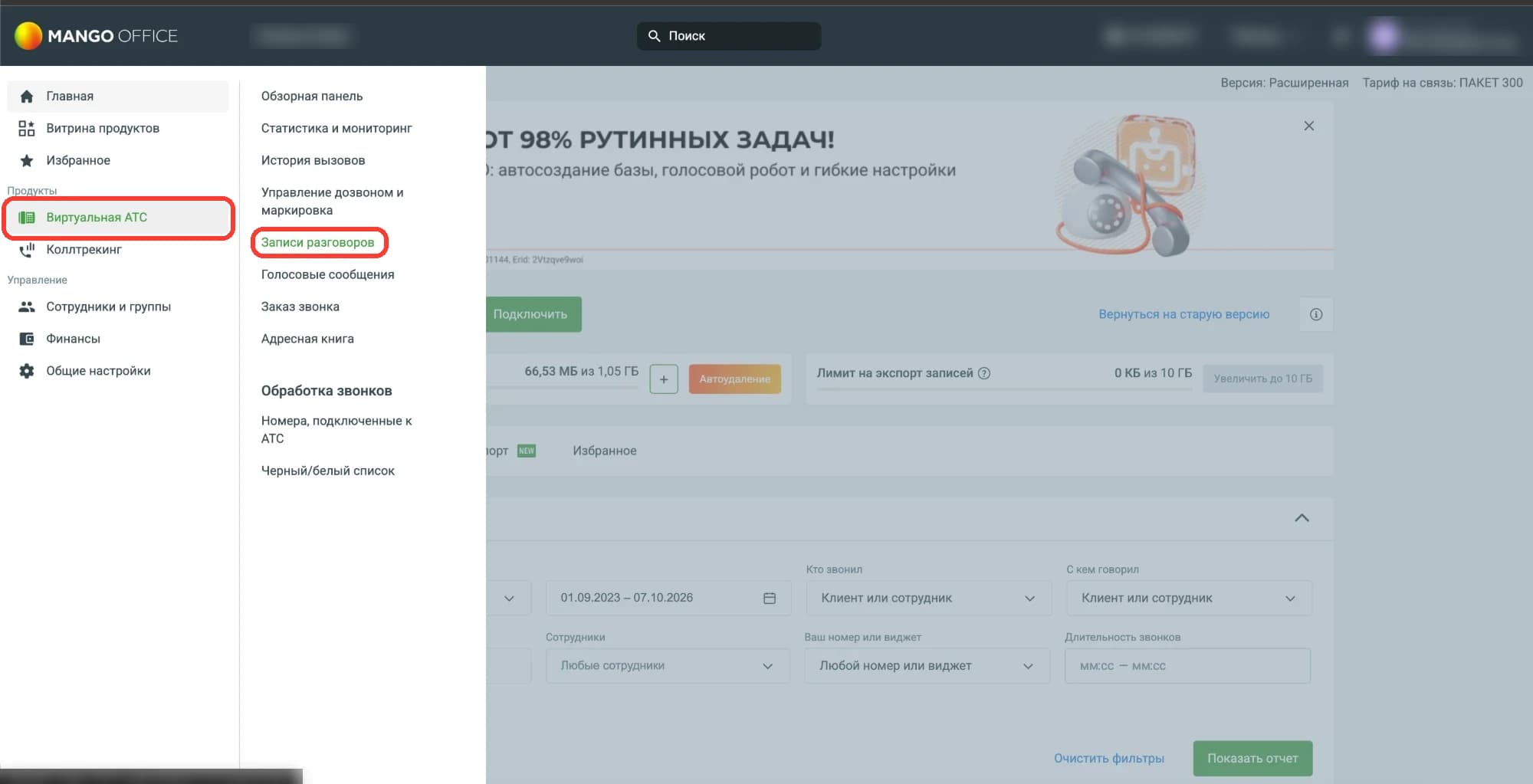
Нажмите «Подключить» и выберите тариф:
- Поминутная запись — 0,30 ₽ за минуту, подходит при небольшом количестве звонков.
- Безлимитная запись — 800 ₽ в месяц, подходит при большом количестве звонков.
Звонки короче 4 секунд не записываются.
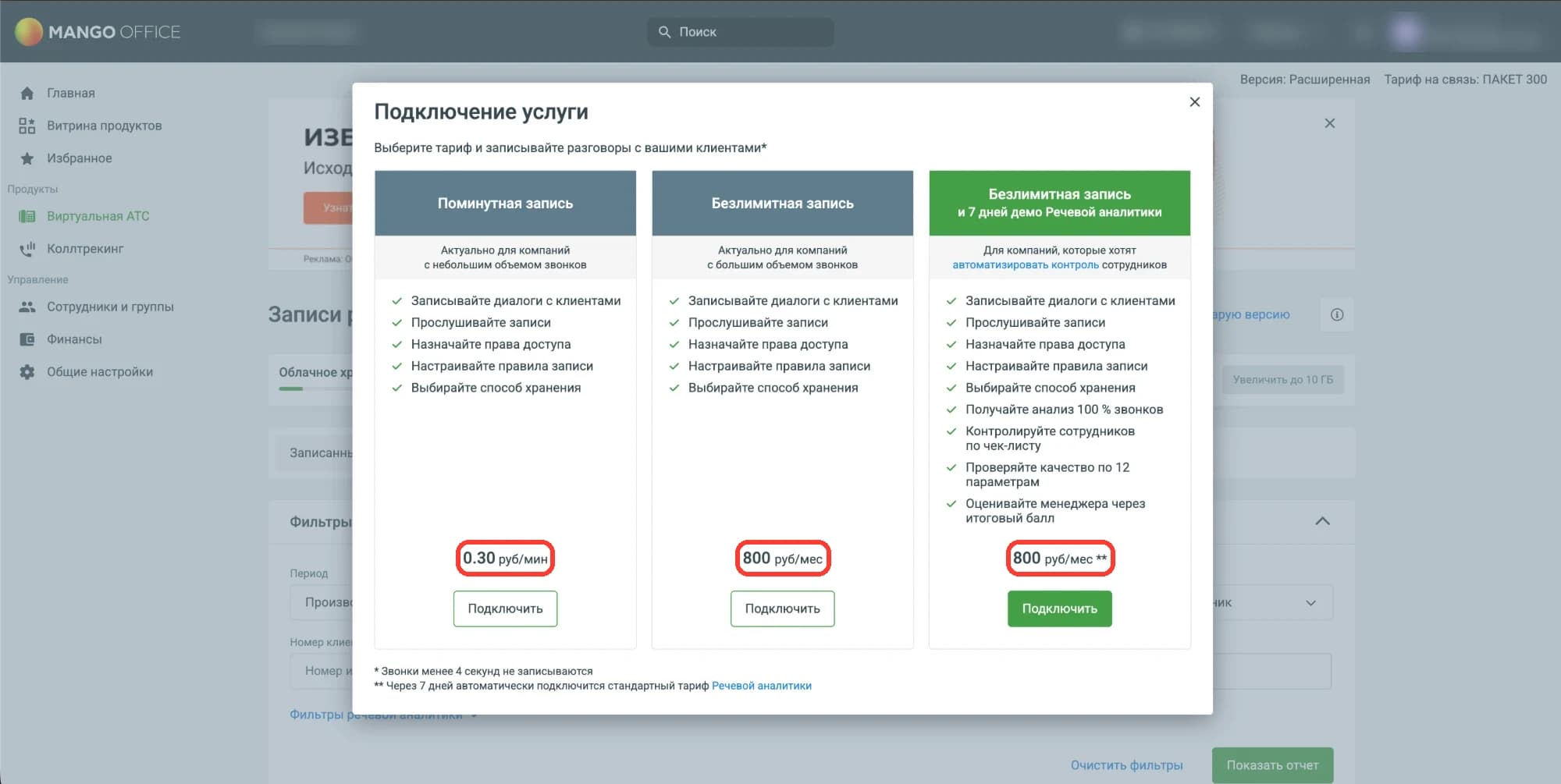
Третий вариант («Безлимитная запись и 7 дней демо Речевой аналитики») нужен, только если вы хотите пользоваться речевой аналитикой Mango: через 7 дней к нему автоматически подключается её платный тариф.
Если запись не подключена, звонки всё равно будут попадать в Kvality, но без расшифровки и AI-анализа: их можно будет только оценить вручную.
Остались вопросы?
Если остались вопросы или возникли проблемы с подключением, напишите в поддержку: @kval_support.